安钛克VP550电源装机记 稳定供电,线材管理全攻略
随着电脑硬件的更新迭代,对电源的需求也日益提升。为了给爱机一颗稳定强劲的‘心脏’,我选择了安钛克VP550这款额定550W的电源,它不仅能为主流配置提供充沛动力,其自带的线材设计也为装机过程带来了诸多便利。本文将分享入手安钛克VP550并进行装机的全过程,并重点探讨其线材管理与安装要点。
一、为何选择安钛克VP550?
在琳琅满目的电源市场中,安钛克VP550以其高性价比和稳定表现脱颖而出。它通过了80 PLUS铜牌认证,意味着在典型负载下能提供超过85%的转换效率,既节能又减少了热量产生。对于搭载中高端CPU(如英特尔i5或AMD Ryzen 5系列)和一张主流独立显卡(如GTX 1660 Super或RTX 3060级别)的配置,550W的额定功率绰绰有余,且留有一定余量,确保系统长期稳定运行。其主动式PFC和成熟的双路+12V输出设计,能有效保障CPU和显卡这两个‘用电大户’的电力供应。
二、开箱与配件一览
打开包装,安钛克VP550电源本体由防震泡沫牢牢固定,附件盒内包含了电源线、安装螺丝以及一份详细的说明书。电源本身采用了非模组设计,这意味着所有必需的线材都已预先固定在电源上。这虽然在一定程度上限制了自定义程度,但对于大多数用户来说,预装线材已完全足够,且避免了额外购买模组线的成本。
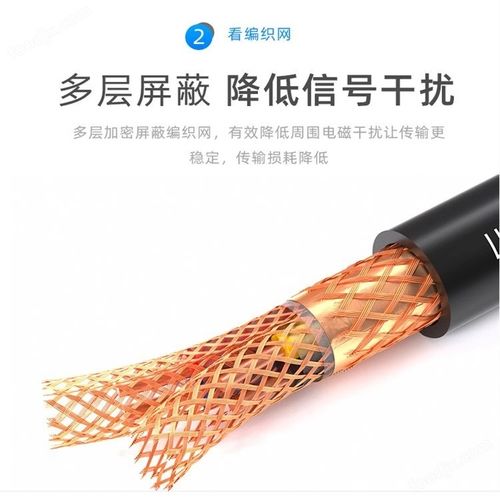
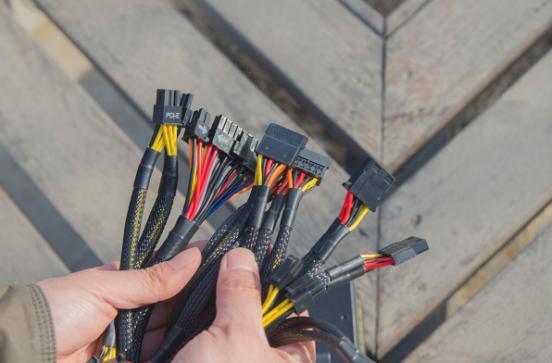
其线材配置非常实用:一个24Pin主板供电接口、一个4+4Pin CPU供电接口(可为大多数主板提供充足CPU供电)、两个6+2Pin PCI-E接口(可灵活适配各类显卡)、多个SATA接口和IDE接口(用于硬盘、光驱等设备)。线材长度经过合理设计,即使在中塔机箱内走背线也游刃有余。线材外包裹了耐用的编织网,不仅美观,更能有效防止磨损和干扰。
三、装机实战与线材管理
- 安全第一,断电操作:在开始装机前,务必确保所有设备完全断电,并触摸金属物体释放自身静电。
- 安装电源:将安钛克VP550放入机箱电源仓,通常位于机箱底部或顶部。注意电源风扇应朝向机箱外部或预留的通风口,确保进风通畅。使用附赠的螺丝将其牢牢固定在机箱上。
- 连接主板供电(24Pin):这是最粗的一根线,将其连接至主板右侧的24Pin接口,听到‘咔嗒’声表示已卡紧。
- 连接CPU供电(4+4Pin):将此线从机箱背部走线孔穿出,连接至主板左上角附近的CPU供电接口。现代主板多为8Pin,直接将两个4Pin合并使用即可。
- 连接显卡供电(6+2Pin):根据显卡需求,使用相应的PCI-E接口。如果显卡需要8Pin供电,就将6Pin和2Pin部分合并;若只需6Pin,则可将2Pin部分悬空(妥善固定即可)。
- 连接存储设备:使用SATA供电线为固态硬盘、机械硬盘或光驱供电。通常一根线上有多个接口,可串联多个设备。
- 至关重要的线材管理:
- 规划走线路径:在连接前,先规划好每条线从电源到目标接口的路径,尽量利用机箱背板空间和走线孔。
- 善用扎带:使用尼龙扎带或魔术贴扎带将同一路径的线材捆扎整齐,避免线材在机箱内杂乱无章,这不仅能提升内部美观度和风道通畅性,也更便于日后维护。
- 整理冗余线材:对于过长的线缆,可以将其折叠并用扎带固定在电源仓或硬盘笼附近,避免堆积影响散热。
四、上电测试与体验
连接所有线材并仔细检查无误后,即可接通电源开机。安钛克VP550在启动瞬间非常安静,运行中也仅有轻微的风扇声(在低负载下风扇甚至会停转)。进入系统后,运行AIDA64进行系统稳定性测试,同时使用FurMark对显卡进行烤机,模拟高负载场景。在整个测试过程中,电源运行平稳,各路电压输出稳定,机箱内部温度也控制在合理范围。这充分证明了VP550在持续高负载下的可靠性。
安钛克VP550电源是一款非常适合主流游戏和办公电脑升级或装机的产品。其550W的额定功率、80 PLUS铜牌认证和扎实的做工,为系统稳定运行提供了坚实基础。虽然是非模组设计,但其合理长度的预装线材和良好的做工,只要配合用心的走线管理,完全能打造出整洁、高效的机箱内部环境。这次升级,不仅提升了电脑的供电保障,整洁的背部走线也带来了视觉上的满足感。对于追求稳定、实用且性价比的用户而言,安钛克VP550无疑是一个值得信赖的选择。
如若转载,请注明出处:http://www.qftgkj.com/product/11.html
更新时间:2026-10-19 17:23:30